
Download PDF to Pages – Conversor Rápido de PDF para iWork Pages
Visão geral
Converter arquivos PDF em documentos editáveis do iWork Pages nunca foi tão fácil quanto com PDF to Pages. Esta ferramenta leve para macOS é voltada para escritores, estudantes e profissionais que precisam reutilizar o conteúdo de PDFs sem perder formatação, tabelas ou hyperlinks. A interface de arrastar‑e‑soltar permite que você solte um único PDF ou uma pasta inteira, e o motor de conversão preserva o layout original, imagens e links clicáveis.
Seja para extrair um parágrafo para um relatório, reutilizar uma tabela completa em um modelo financeiro ou simplesmente editar um contrato que chegou como PDF, o PDF to Pages faz o trabalho pesado em segundos. A ferramenta também oferece controle granular: escolha páginas específicas, defina intervalos ou converta o documento inteiro de uma vez. Como gera arquivos nativos .pages, você pode abrir o resultado imediatamente no aplicativo Pages da Apple, aplicar estilos, adicionar comentários e colaborar via iCloud.
Usuários focados em segurança vão apreciar que todo o processamento ocorre localmente no seu Mac, sem upload de dados para a nuvem. Em resumo, PDF to Pages é uma solução segura, rápida e amigável para quem deseja transformar PDFs estáticos em documentos iWork totalmente editáveis.
Recursos poderosos
- Conversão por arrastar‑e‑soltar: Mova um ou vários PDFs para a janela do aplicativo e inicie a conversão instantaneamente.
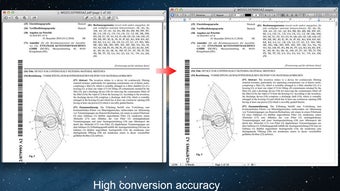
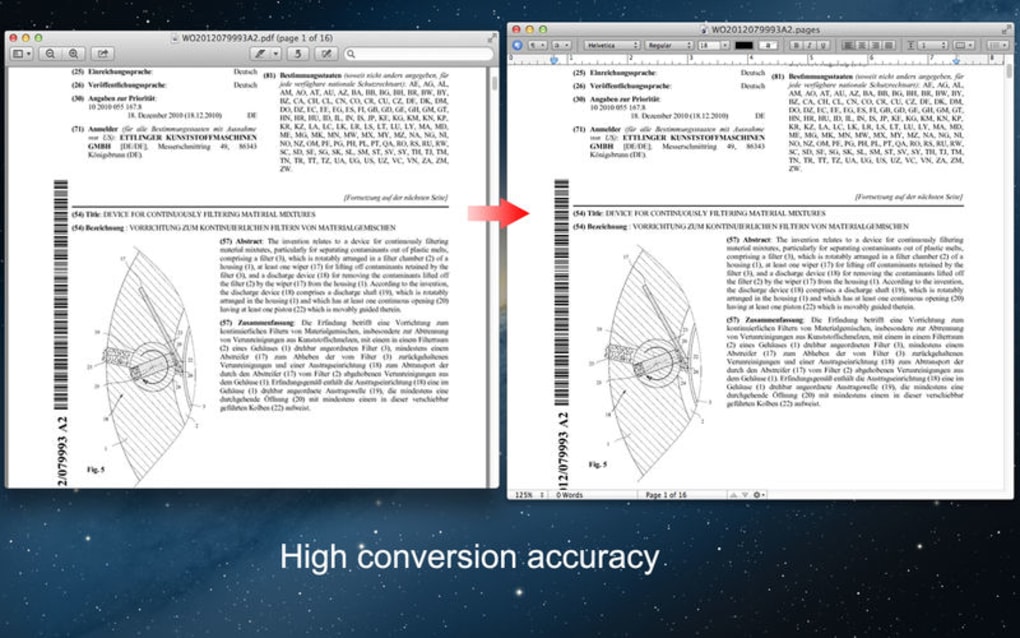
- Preservação total do layout: Tabelas, formatação de texto, imagens e hyperlinks mantêm sua aparência original.
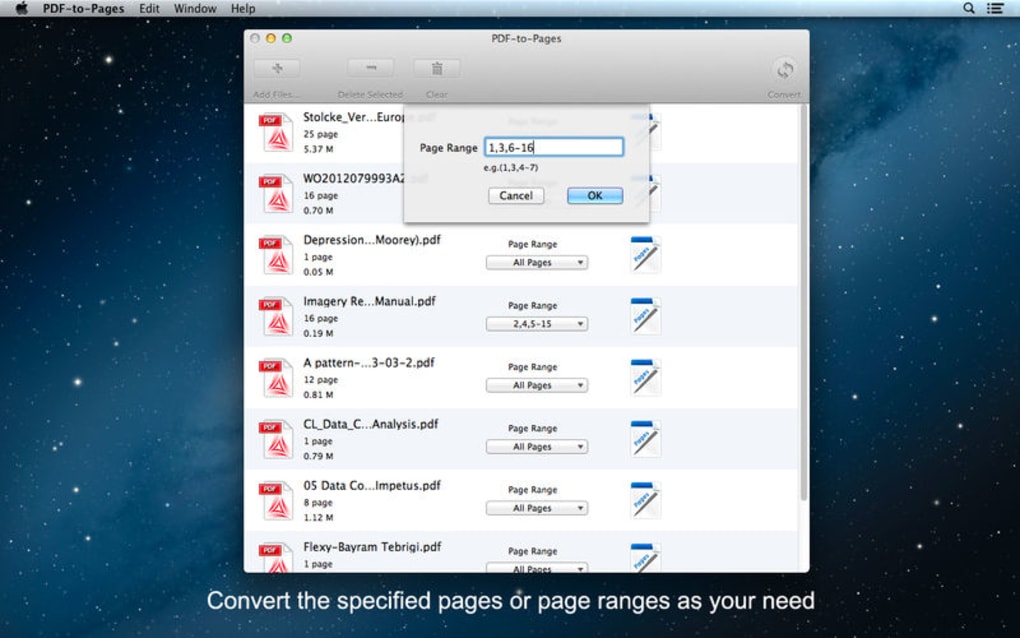
- Seleção de páginas específicas: Converta o arquivo inteiro ou escolha páginas individuais ou intervalos (por exemplo, 2‑5, 8, 10‑12).
- Processamento em lote: Converta múltiplos PDFs em uma única operação, economizando tempo em projetos grandes.
- Saída nativa .pages: Arquivos abrem diretamente no Apple Pages sem necessidade de etapas adicionais de importação.
- Processamento local apenas: Toda a conversão ocorre no seu Mac, garantindo privacidade e conformidade com políticas de segurança de dados.
- Interface simples: Uma interface limpa e minimalista que guia o usuário pelo processo de conversão sem distrações.
- Atualizações automáticas: O aplicativo verifica atualizações ao ser iniciado, mantendo você protegido com correções e melhorias de compatibilidade.
Instalação, uso e compatibilidade
Como instalar
Baixar o PDF to Pages é simples. Visite o site oficial ou a Mac App Store, clique no botão Download e, quando o arquivo .dmg aparecer, abra‑o e arraste o ícone do aplicativo para a pasta Aplicativos. O instalador requer macOS 10.14 (Mojave) ou posterior, e o processo leva menos de um minuto em um sistema típico.
Uso passo a passo
- Inicie o PDF to Pages a partir da pasta Aplicativos.
- Arraste seu(s) arquivo(s) PDF para a zona de soltura central, ou clique no botão Browse para localizá‑los manualmente.
- Na barra lateral, selecione “All Pages” ou especifique um intervalo personalizado (por exemplo, 1‑3, 7, 9‑10).
- Clique no botão Convert. A barra de progresso mostra o status em tempo real.
- Quando a conversão terminar, uma janela do Finder será aberta com o(s) novo(s) arquivo(s) .pages pronto(s) para edição.
Compatibilidade do sistema
PDF to Pages foi desenvolvido exclusivamente para macOS. Ele funciona perfeitamente em Macs baseados em Intel assim como em Apple Silicon (M1, M2 e posteriores) graças ao suporte nativo ao Rosetta 2 e binários universais. As versões oficialmente suportadas são macOS 10.14 (Mojave) até macOS 14 (Sonoma). O aplicativo não possui versões para Windows, Android ou iOS, pois seu objetivo principal é alimentar diretamente o iWork Pages, que é exclusivo para macOS.
Como o motor de conversão funciona offline, você pode usar a ferramenta em ambientes com acesso restrito à internet, como redes corporativas ou laboratórios educacionais. O aplicativo também respeita as regras de sandbox do macOS, acessando apenas os arquivos que você selecionar explicitamente.
Prós e contras
Vantagens
- Preserva layouts complexos, incluindo tabelas e hyperlinks.
- Conversão em lote economiza tempo para grandes conjuntos de documentos.
- Processamento local garante privacidade e conformidade.
- Interface de arrastar‑e‑soltar simples reduz a curva de aprendizado.
- Saída nativa .pages elimina etapas extras de conversão.
Desvantagens
- Disponível apenas para macOS; usuários Windows precisam buscar alternativas.
- Não oferece exportação direta para Microsoft Word ou Google Docs.
- Opções avançadas de edição são limitadas dentro do próprio aplicativo (depende do Pages).
Após testar o PDF to Pages com uma variedade de arquivos‑origem — de newsletters simples a artigos de pesquisa em múltiplas colunas — a precisão da conversão impressionou consistentemente. A capacidade do aplicativo de manter hyperlinks e estruturas de tabelas me poupou horas de recriação manual. Embora a ausência de uma versão para Windows limite seu público, usuários avançados de macOS acharão essa ferramenta indispensável em seu fluxo de trabalho.
Perguntas frequentes & Considerações finais
Posso converter PDFs protegidos por senha?
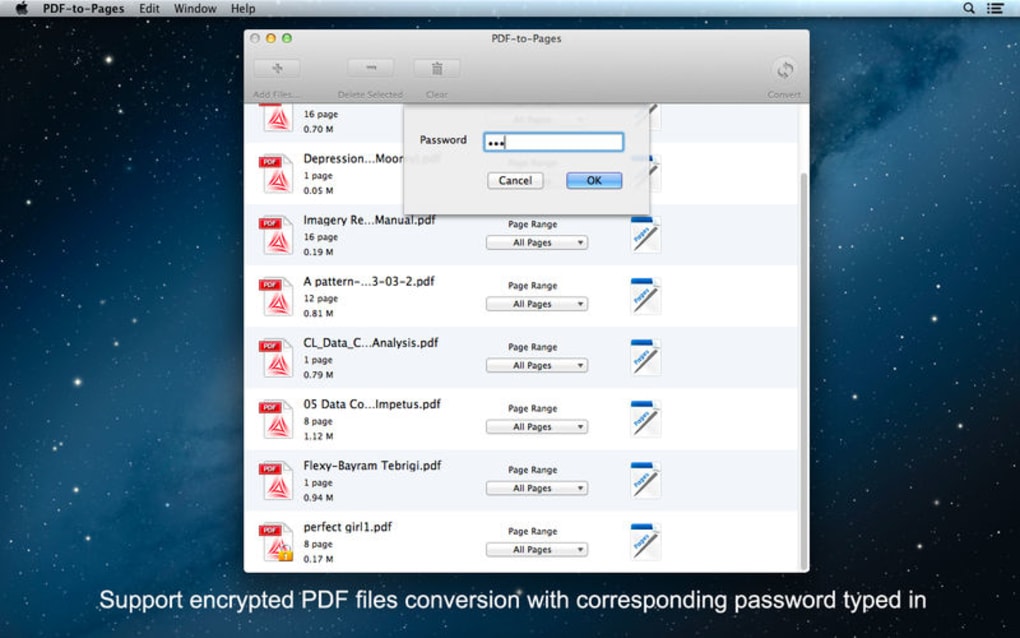
Sim. Quando você solta um PDF protegido, o aplicativo solicita a senha antes de iniciar a conversão.
A ferramenta mantém fontes incorporadas?
Fontes incorporadas são preservadas quando o PDF usa fontes padrão. Para fontes personalizadas, o aplicativo substitui pela fonte do sistema mais próxima, mantendo os atributos de estilo.
Existe um teste gratuito disponível?
Um teste gratuito de 7 dias é oferecido sem limitações de número de páginas ou tamanho de arquivo, permitindo avaliar todos os recursos.
Como o aplicativo lida com PDFs grandes (acima de 100 MB)?
Arquivos grandes são processados de forma eficiente em memória. A conversão pode levar alguns minutos, mas o aplicativo fornece feedback de progresso e não trava em Macs modernos.
Posso exportar o resultado para outro formato?
PDF to Pages gera arquivos nativos .pages. Se precisar de outro formato, abra o resultado no Pages e use as opções de exportação integradas (por exemplo, PDF, Word, EPUB).
Veredicto final: PDF to Pages preenche um nicho que muitos usuários de macOS aguardavam — conversão segura e fluida de PDFs em documentos Pages totalmente editáveis. Sua alta fidelidade de layout, recursos de lote e interface direta o tornam um acréscimo valioso ao kit de ferramentas de qualquer escritor. Embora a falta de suporte multiplataforma possa afastar alguns, o foco no ecossistema Apple garante desempenho e integração ótimos. Pronto para transformar PDFs estáticos em arquivos Pages dinâmicos? $19.99 – Baixe PDF to Pages agora e comece a editar com confiança.







